






1.打开vm虚拟机,如果没有通过下面链接获取
https://www.123865.com/s/GK36Vv-RYNJH?pwd=fREp 提取码:fREp
2.点击创建新的虚拟机
3.选择自定义,硬件兼容性选择Workstation16.2.x(当然可以根据你的vm版本来选择)
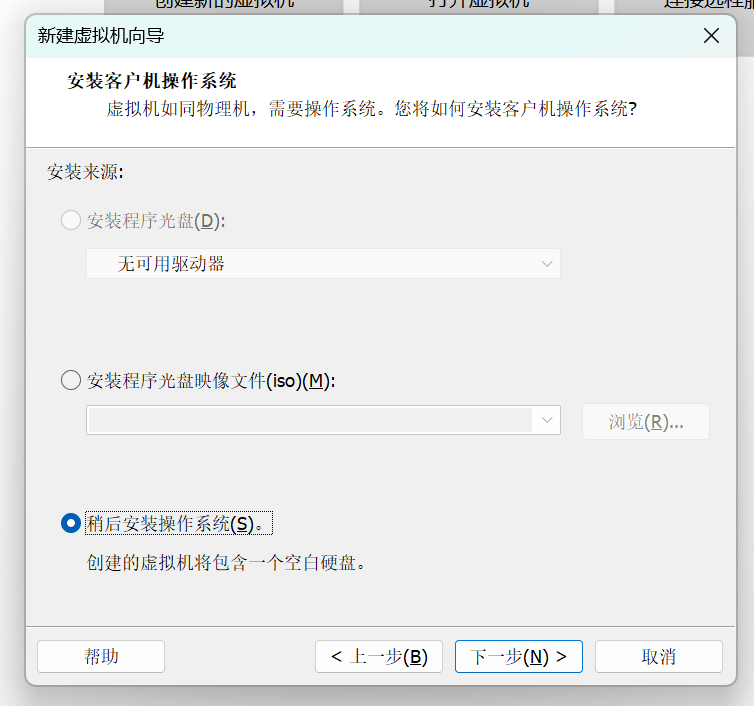
4.选择稍后安装操作系统
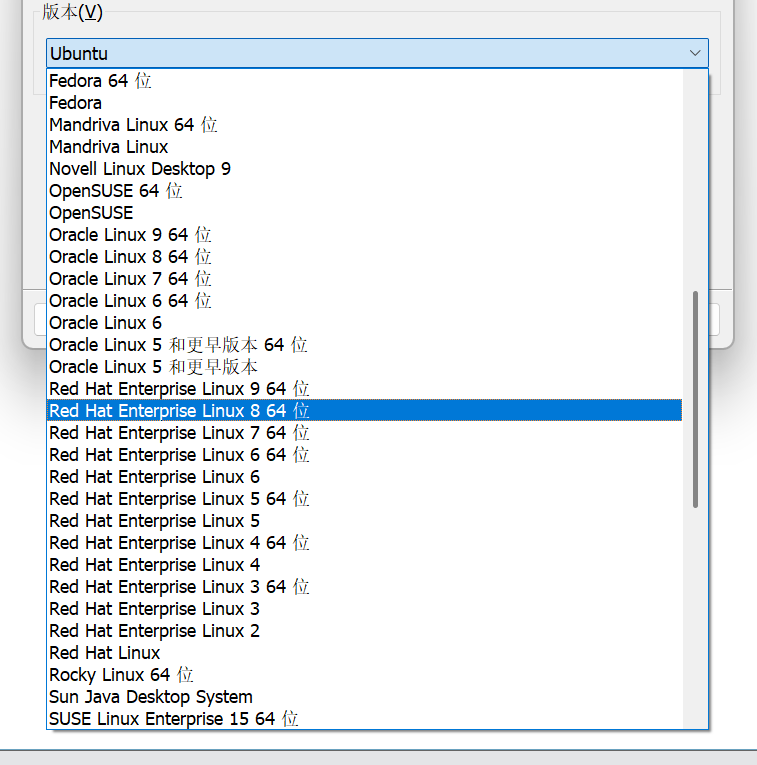
5.客户机操作系统选择Linux,我们这里要安装红帽8,所以版本选择Red Hat Enterprise Linux 8
6.命令虚拟机并选择位置,命名你喜欢的名字,位置选择你空余的位置
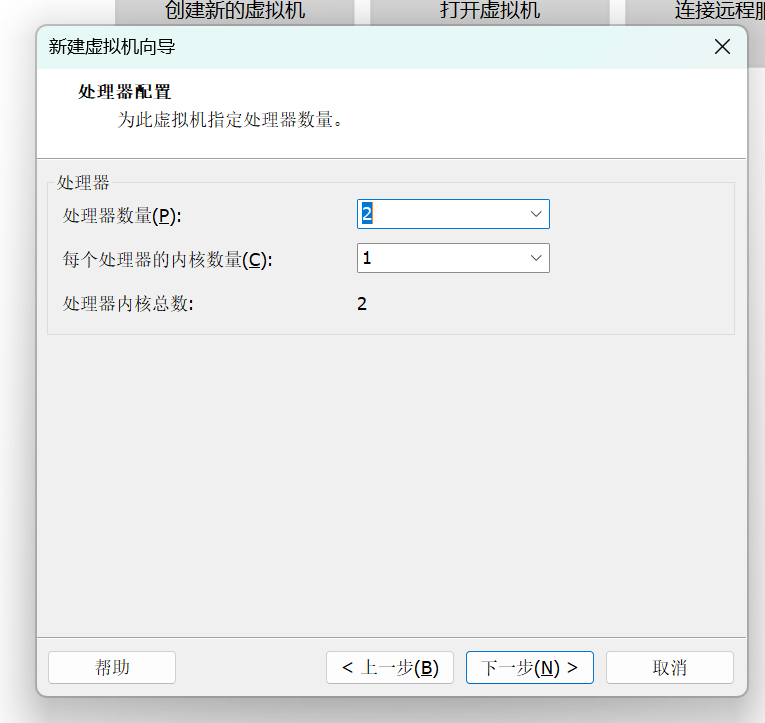
7.处理器配置,根据自己本机的处理器选择自己的合适处理器数量,每个内核数量,我这里选择处理器数量2,内核1
8.设置虚拟机内存,系统推荐内存为2GB,即2048MB,我这里选择系统推荐的2GB
9.选择网络类型,我这里选择推荐的使用网络地址转换(NAT)
10.选择I/O控制器类型,选择系统推荐的LSI Logic(L)
11.选择硬盘类型,选择SCSI(S)
12.创建新虚拟磁盘文件
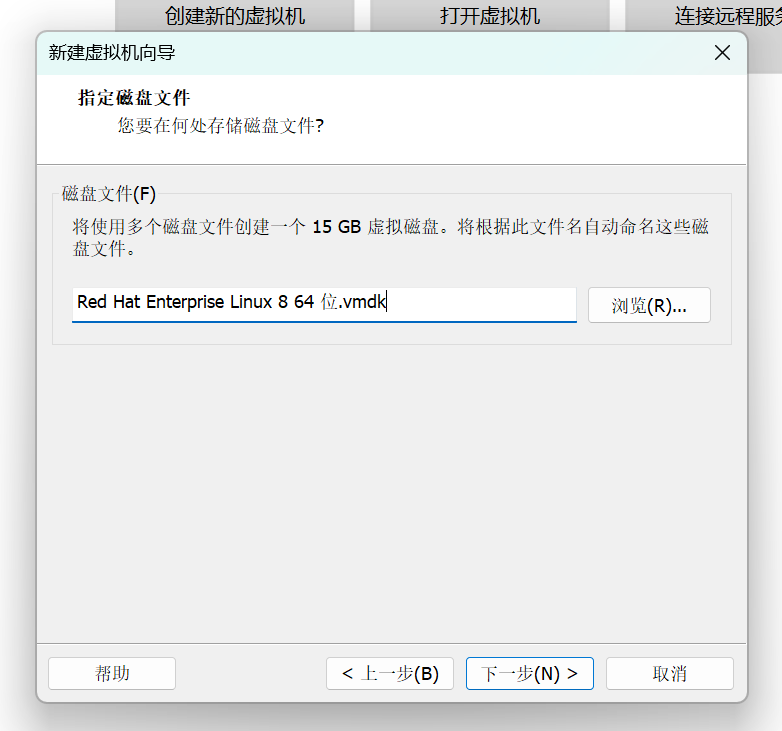
13.选择磁盘容量大小,根据自己的磁盘剩余容量来填写,我这里选择15GB
14.指定磁盘文件储存位置,文件命名根据自己喜欢的来填写
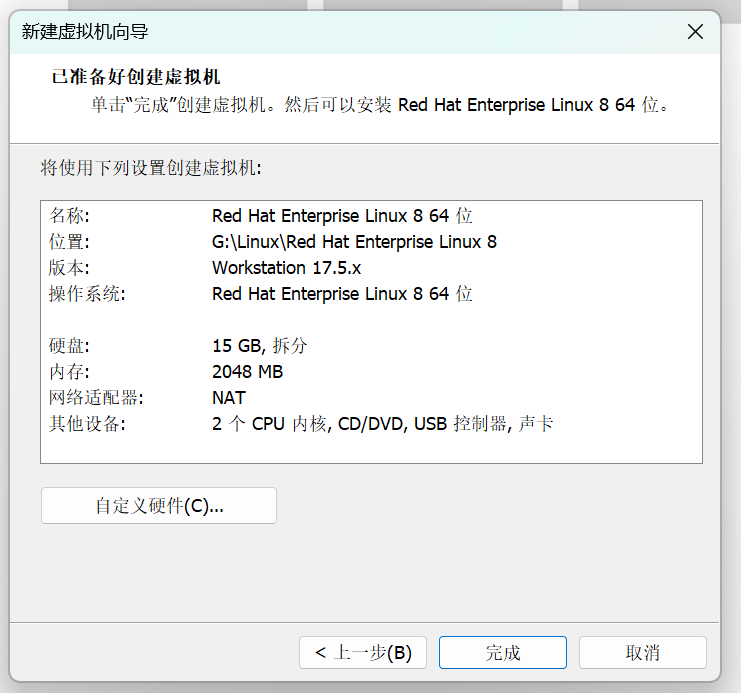
15.确认信息,确认无误后点击完成
16.点击创建好的虚拟机,点击编辑虚拟机设置。设备列表里选择CD/DVD,选择使用ISO映像文件,文件位置在D盘Linux文件夹里的rhel-8.0-x86_64-dvd.iso文件
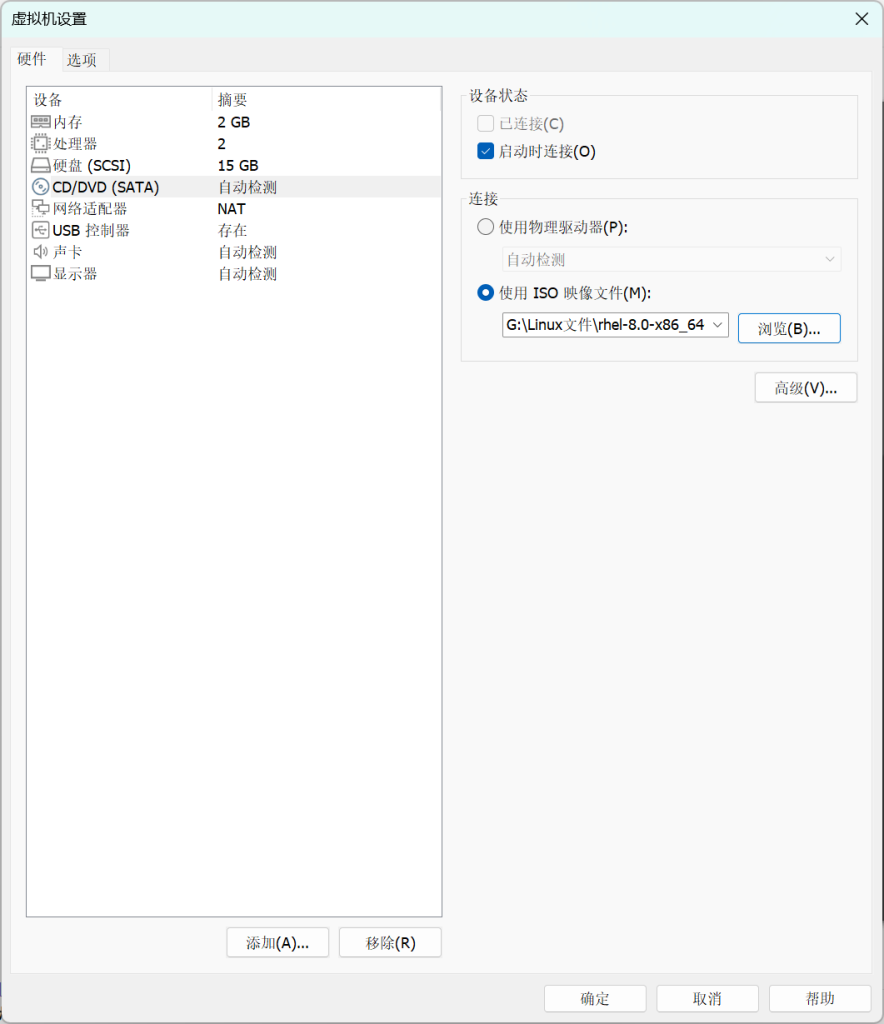
没有文件的文件链接如下
https://pan.baidu.com/s/1FcIR7THDxnlJcx-a49sQHQ?pwd=ed77 提取码: ed77
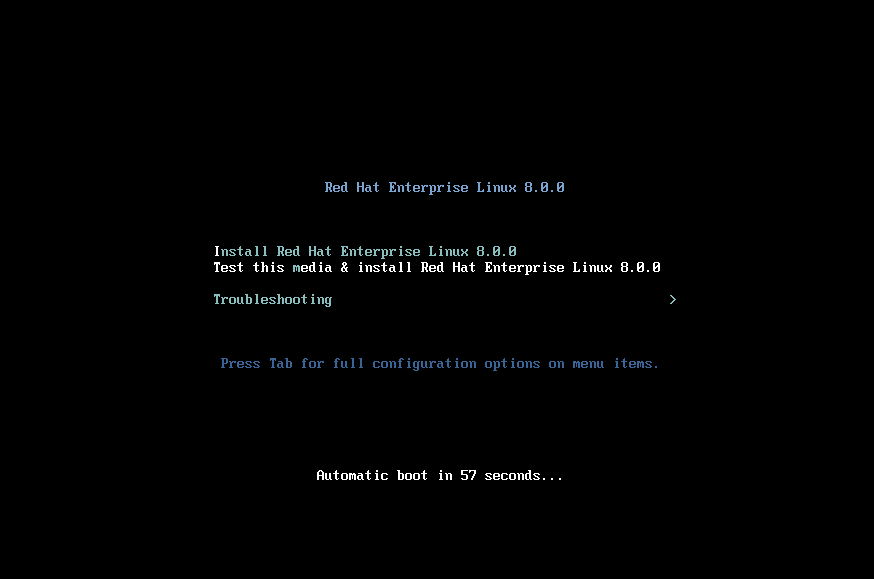
17.点击开启虚拟机,选择第一个启动,Install Red Hat Enterprise Linux 8
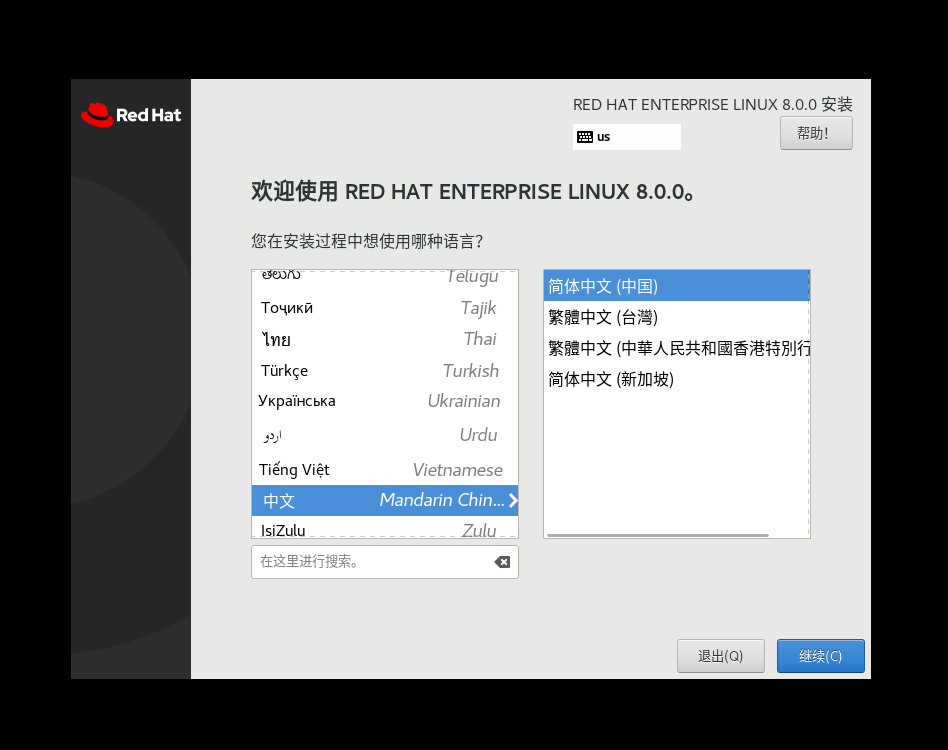
18.根据自己想要的语言选择,我这里语言选择简体中文
19.点击时间和日期,时间日期改为东八区,选择亚洲上海,以及现在的具体时间
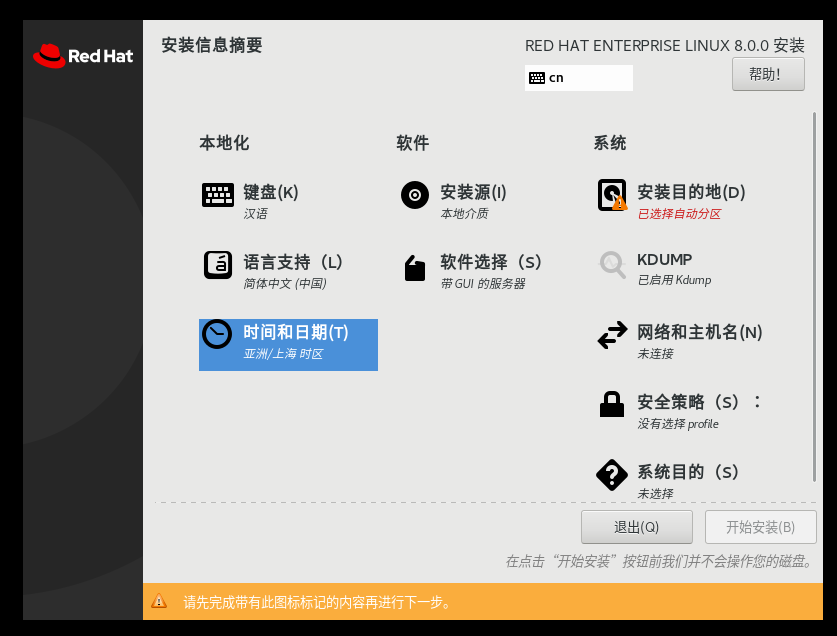
20.软件选择选择带GUI的服务器,带GUI就是图形化版本的,服务器就是纯命令行版本
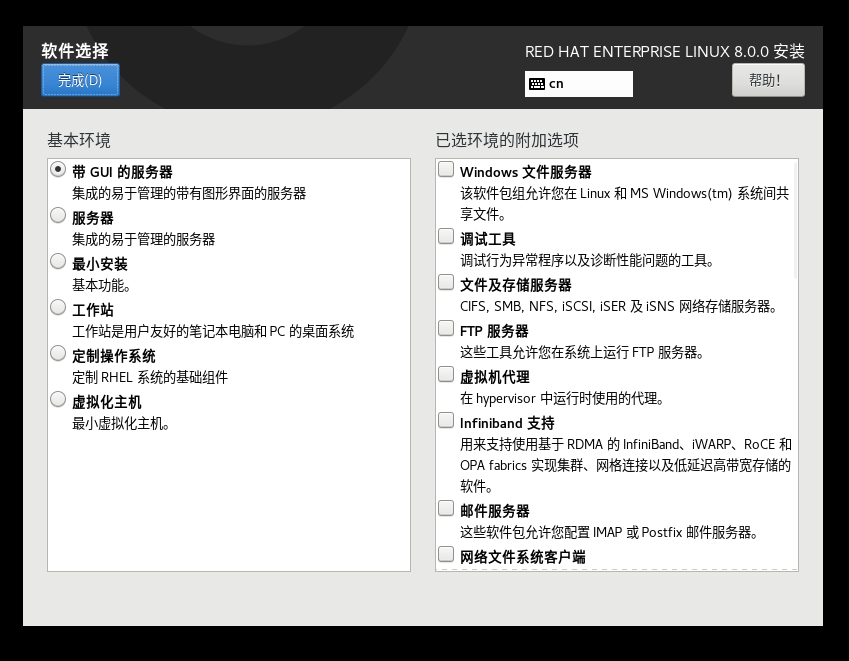
21.点击安装目标位置,点击下方自定义进入手动分区,创建如下图
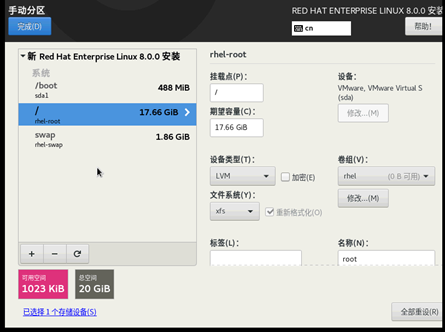
22.安全策略选择如下
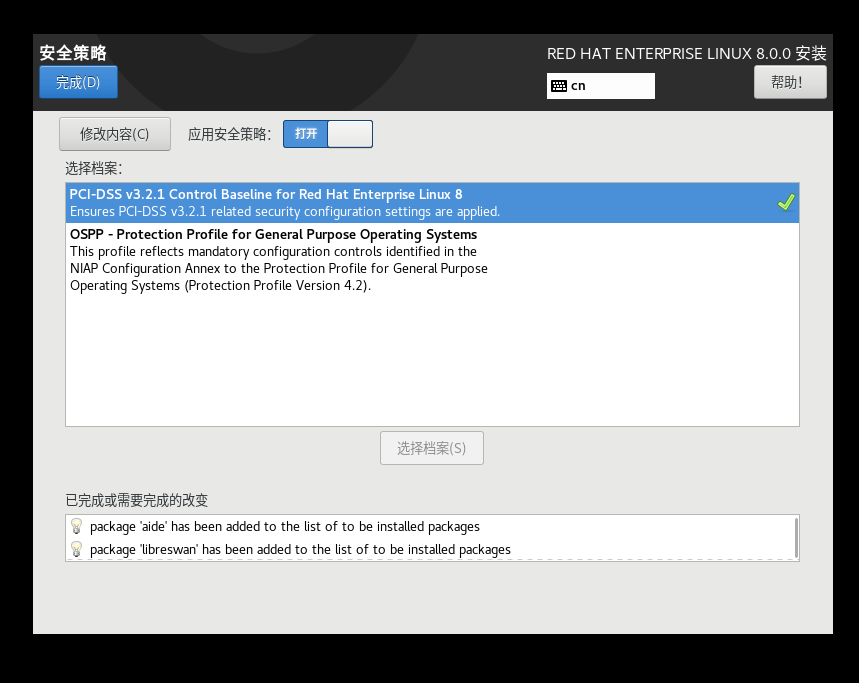
23.点击网络和主机名,打开网络连接
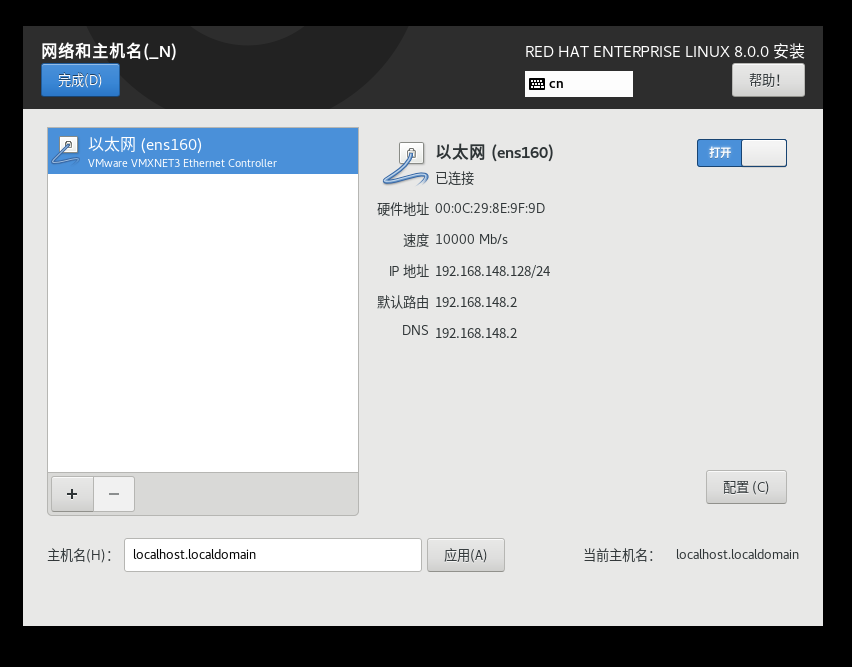
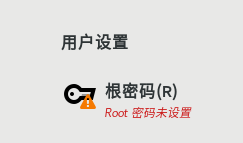
24.完成设置后进入设置root密码,密码根据你自己的设置,我这里方便记住密码设置为123456
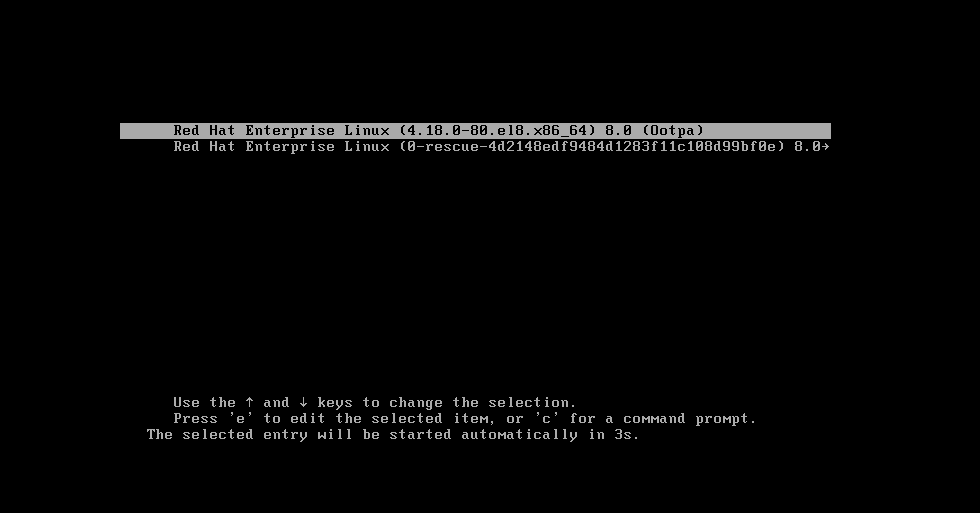
25.完成安装之后重启系统后,选择第一个按enter键,或者5s后自动进入,进入配置界面接受许可证
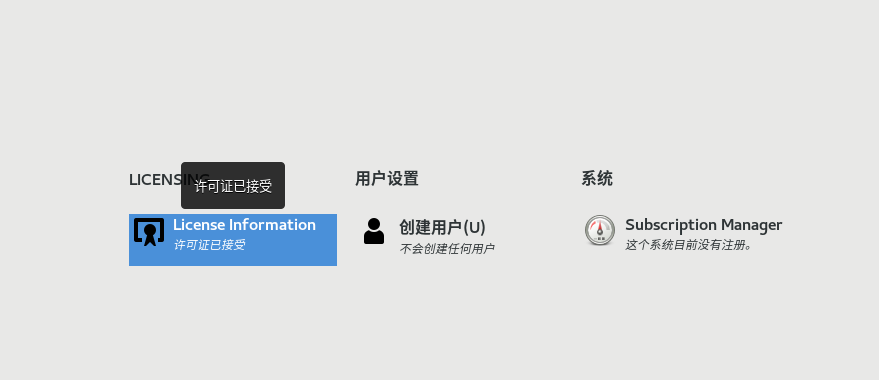
26.这样就成功进入桌面
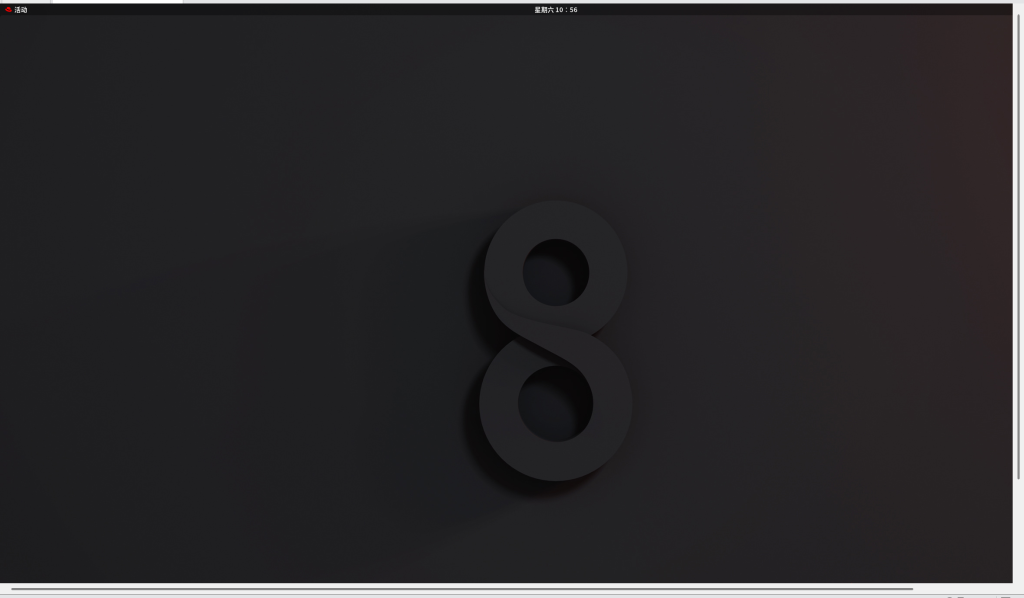
ps:如果出现配置设置界面点不动卡住了,每点一下右上角关闭按钮就行
Comments NOTHING